Showing posts with label #LamanRujukan. Show all posts

Monday, 16 April 2018

Cara Masuk Safe Mode


Kali ini saya akan memberikan tutorial untuk masuk ke windows dalam mode safe/safe mode. Safe mode sendiri sangat berguna untuk memperbaiki trouble pada komputer anda (Baca: Cara memperbaiki motherboard rusak). Contohnya dulu saya pernah mengupdate software anti virus, ternyata setelah itu komputer tidak bisa masuk ke windows. Nah, untuk mengatasinya, saya masuk safe mode kemudian melakukan uninstall software antivirus tersebut. Dan berhasil, komputer bisa berjalan normal kembali. Berikut adalah step membuka safe mode


Cara Masuk Safe Mode Windows 7
Nyalakan/Restart Komputer
Langsung tekan-tekan f8 pada keyboard
Jika anda tidak masuk ke tampilan 'Advanced boot options', maka anda terlambat dalam menekan tombol f8. Ulangi restart komputer dan coba lagi
Jika anda sudah berhasil masuk, Akan muncul tampilan seperti gambar di bawah

cara masuk windows safe mode

Ada 3 jenis safe mode, pilih sesuai kebutuhan
Selesai, sekarang anda bisa mengatasi masalah pada komputer melalui safe mode

Perbedaan Safe Mode, Safe Mode with Networking dan Safe Mode with Command Prompt.
Safe Mode → Membuka windows safe mode tanpa koneksi internet/jaringan
Safe Mode with Networking → Menyertakan jaringan, bergunsi jika anda ingin melakukan perbaikan meliputi jarinan di sekitar anda.
Safe Mode with Command Prompt → Mode safe mode ini akan membuka CMD dari pada explorer

Troubleshoot


Berikut ini adalah kode analisa suara troubleshooting tersebut :

Bunyi ‘beep’ pendek 1 kali, artinya sistem telah melakukan proses Boot dengan baik.

Bunyi ‘beep’ pendek 2 kali, artinya ada masalah pada konfigurasi atau seting pada CMOS.

Bunyi ‘beep’ panjang 1 kali dan pendek 1 kali, artinya ada masalah pada Motherboard atau DRAM.


Bunyi ‘beep’ panjang 1 kali dan pendek 2 kali, artinya ada masalah pada monitor atau VGA Card.

Bunyi ‘beep’ panjang 1 kali dan pendek 3 kali, artinya ada masalah pada Keyboard.

Bunyi ‘beep’ panjang 1 kali dan pendek 9 kali, artinya ada masalah pada ROM BIOS.

Bunyi ‘beep’ panjang terus-menerus, artinya ada masalah di DRAM.

Bunyi ‘beep’ pendek terus-menerus, artinya ada masalah penerimaan tegangan (power).

Pada beberapa merk Motherboard akan mengeluarkan bunyi beep beberapa kali apabila temperatur processornya terlalu tinggi (panas).


Meski ada kemungkinan juga terdapat perbedaan pada bunyi “beep” pada setiap merk motherboard tidak ada salahnya anda lebih bisa mencermati dan mengamati troubleshooting yang terjadi pada komputer anda. Karena pada dasarnya analisa suara ini tidaklah kaedah pasti dalam pendeteksian troubleshooting tapi bisa mejadi wacana bagi kita apabila terjadi troubleshooting pada komputer kita.

Hardware Pendeteksian Masalah :

Power Supply
Motherboard
Speaker
RAM
VGA Card + Monitor
Keyboard
Card I/O
Disk Drive
Cara Mudah Menganalisa Troubleshooting

Apabila terdapat problem komputer disertai sistem masih memberikan tampilan pesan pada monitor atau disertai dengan bunyi beep 1 atau 2 kali, maka kemungkinan letak permasalahan ada di komponen nomor 6, 7, dan 8 yaitu pada Keyboard, Card I/O, dan Disk Drive.

Apabila terdapat problem disertai sistem memberikan kode bunyi “beep” lebih dari 2 kali, maka kemungkinan letak permasalahan ada di komponen nomor 4 dan 5, yaitu RAM, VGA Card dan Monitor.

Sedangkan untuk masalah yang tidak disertai pesan pada monitor atau kode bunyi beep,kemungkinan besar letak permasalahan ada di komponen nomor 1 dan 2, yaitu Power Suplly dan Motherboard.

Untuk tahap awal, analisa terlebih dahulu ada dibagian manakah troubleshooting hardware komputer tersebut. Kemudian anda bisa mencabut atau melepaskan hardware yang kira-kira terjadi troubleshooting kemudian pasangkan kembali dengan pasti dan periksa secara tepat tidak ada kelonggaran dalam pemasangan kembali hardware tersebut.

Apabila masih terdapat beberapa troubleshooting yang belum ditemukan silahkan periksakan ke service/jasa service komputer terdekat atau service center resmi komputer anda.

Monday, 19 February 2018

Tanda-tanda Motherboard Rosak


Tanda-tanda motherboard laptop rosak
Laptop tak boleh nak ON. Tekan berpuluh-puluh kali button ON pun tak menyala.
Laptop boleh ON, tapi display dekat skrin laptop tak keluar. Dah cuba connect dengan external monitor pun tak keluar juga.
Cucuk adepter dekat laptop tak menyala dan cuba tukar adepter baru pun masih sama indicator pada laptop tak menyala.
ON laptop tapi display tak cun, display yang keluar macam tv rosak macam gambar matrix warna hijau.

Masalah Biasa Komputer Dan Jalan Penyelesaiannya


Kadang kala peranti komputer desktop/laptop/notebook sering kali mengalami masalah-masalah kecil yang sebenarnya boleh diatasi sendiri tanpa bazirkan duit untuk terus menghantarnya ke juruteknik atau kepada pakar. Lakukan pemeriksaan awal terlebih dahulu.

Nota : Sesetengah penyelesaian (langkah demi langkah) dikhususkan untuk pengguna komputer dengan sistem operasi (OS) Windows 7 sahaja.

1-Gangguan bekalan kuasa

Jika anda selalu mengalami gangguan kuasa dan masalah voltan secara tiba-tiba, ia boleh menyebabkan kerosakan teknikal yang turut menyebabkan kerosakan perkakasan dan kehilangan data. Jangan ambil mudah jika ia selalu berlaku.

Penyelesaian

Gunakan Uninterruptible Power Supply (UPS) yang akan menyediakan aliran tenaga kuasa berterusan kepada komputer walaupun menghadapi gangguan kuasa secara tiba-tiba. Ia akan menyediakan anda masa yang mencukupi untuk menyimpan data dan menutup komputer.


Thursday, 15 February 2018

Masalah Yang Sering Berlaku Pada Ram

Permasalahan yang terkadang tidak kita ketahui pada komputer, memang terkadang membuat kita panik dan pusing, pada saat kita menyalakan komputer dan tiba-tiba tidak dapat booting, tidak dapat masuk ke menu utama windows, disertai suara yang tidak kita ketahui itu permasalahan pada komponen apa?


Memory/RAM

Kali ini caraku SHARE ingin mencoba membahas permasalahan pada Memory (RAM), pada saat kita menyalakan komputer lalu tidak ada tampilan di monitor, tetapi ada bunyi Beep yang berkepanjangan.

Dari permasalahan yang sering saya jumpai, seperti kasus yang diatas merupakan permasalahan pada DRAM/RAM dan itupun tergantung pada motherboard/papan utama yang kita miliki Kerana dari permasalahan-permasalahan jika terjadi pada RAM, bunyi yang dimiliki pada Motherboard berbeza-beza.


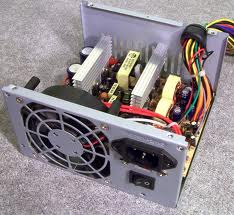
Faktor Kerosakan Dan Jalan Penyelesaian Power Supply


Troubleshooting

SYMPTOM 1 : Talian kuasa ‘BLACKOUT’

Faktor :
Guruh atau dipanah petir
SOLUTION
1. Tutup unit bekalan kuasa.
2. Cabut plug daripada soketnya.
3. Tunggu beberapa minit setelah kuasa kembali pulih sebelum menghidupkan semula unit bekalan kuasa.


Cara Masuk Safe Mode

Kali ini saya akan memberikan tutorial untuk masuk ke windows dalam mode safe/safe mode. Safe mode sendiri sangat berguna untuk memperb...